
Kenth
EditorTengo buen sentido del humor y soy bueno contando chistes malos, mi pasión son los videojuegos y la tecnología y no pasa un día en que no consuma alguna noticia que tenga que ver con eso.
En mi tarjeta de presentación, soy Editor Gaming, en mi mente, tengo una banda de rock exitosa. Pero en mi corazón, soy un gamer.
El que obra bien le va bien.
A diferencia de macOS o Linux, Windows ha cargado históricamente con la fama de no ofrecer el mejor rendimiento para juegos debido a sus múltiples procesos en segundo plano. Esta crítica se ha intensificado con la llegada de Windows 11. Sin embargo, Microsoft ha introducido funciones de optimización como el Modo Xbox y el perfil de Baja Latencia. Pese a estos esfuerzos, existen ajustes manuales que pueden incrementar significativamente los FPS de tus títulos favoritos.
Es importante mencionar que los cambios que sugerimos no afectarán la estabilidad del sistema operativo. Se trata de herramientas orientadas al uso casual que consumen recursos innecesarios durante una partida. Si utilizas tu PC principalmente para jugar, mover estos ajustes te permitirá obtener un rendimiento extra en tu computadora.

A continuación, te detallamos qué funciones debes desactivar o modificar para mejorar tu experiencia:
- Funciones de juego nativas de Windows Xbox Game Bar: Desactiva esta opción en Juegos > Xbox Game Bar. Su superposición en pantalla consume recursos de forma constante.
Capturas automáticas: Apaga la grabación de fondo en Juegos > Capturas. Grabar video mientras juegas penaliza drásticamente el rendimiento del disco y del procesador.
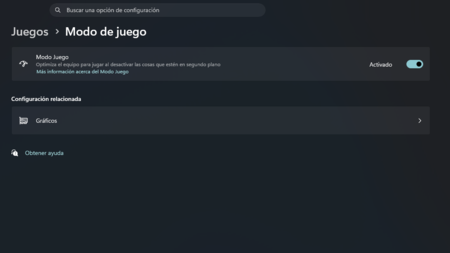
Mantén el Modo de Juego activado, ya que esta función sí prioriza los recursos de hardware para tu partida.
- Configuración de seguridad y virtualización Aislamiento de núcleo (Integridad de memoria): Ve a Privacidad y seguridad > Seguridad de Windows > Seguridad del dispositivo > Detalles de aislamiento de núcleo. Desactiva la Integridad de memoria. Deshabilitar esta capa de virtualización puede otorgar entre un 5% y 15% más de FPS, dependiendo de tu procesador.
Plataforma de máquina virtual: Si no utilizas emuladores avanzados o subsistemas Linux, busca en el menú de inicio "Activar o desactivar las características de Windows" y desmarca Plataforma de máquina virtual e Hyper-V para liberar hilos de tu CPU.
- Rendimiento y procesos de fondo Aplicaciones de inicio: Abre el Administrador de tareas (Ctrl + Shift + Esc), ve a Aplicaciones de arranque y deshabilita programas como Discord, Spotify, Steam o lanzadores de periféricos para que no inicien con el sistema.
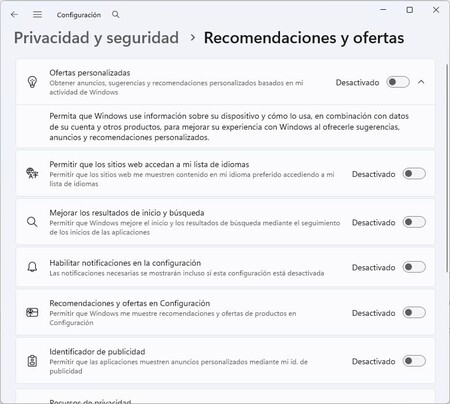
Telemetría y diagnósticos: En Privacidad y seguridad > Diagnósticos y comentarios, desactiva Enviar datos de diagnóstico opcionales. Esto evita que Windows envíe reportes de uso a Microsoft mientras estás jugando.
Efectos visuales del sistema: Busca "Ajustar la apariencia y rendimiento de Windows" y selecciona Ajustar para obtener el mejor rendimiento. Esto elimina animaciones y transparencias innecesarias de la interfaz.
- Ajustes del archivo ejecutable (.exe) Optimización de pantalla completa: Haz clic derecho sobre el archivo ejecutable (.exe) de tu videojuego, selecciona Propiedades > Compatibilidad y marca Deshabilitar las optimizaciones de pantalla completa. Este ajuste reduce la latencia de entrada y evita fallos técnicos al alternar entre ventanas.
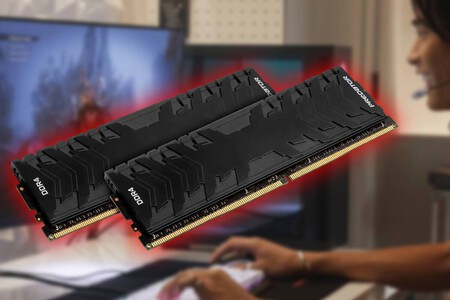
Finalmente, existen configuraciones más profundas que también benefician el rendimiento, como la gestión de la BIOS para liberar la frecuencia (MHz) real de la memoria RAM. Mantener siempre actualizados los controladores o drivers de tu tarjeta gráfica sigue siendo la regla de oro para cualquier jugador de PC que busque la mejor experiencia posible.
Ver 0 comentarios