
Kenth
EditorTengo buen sentido del humor y soy bueno contando chistes malos, mi pasión son los videojuegos y la tecnología y no pasa un día en que no consuma alguna noticia que tenga que ver con eso.
En mi tarjeta de presentación, soy Editor Gaming, en mi mente, tengo una banda de rock exitosa. Pero en mi corazón, soy un gamer.
El que obra bien le va bien.
Ya está entre nosotros el lanzamiento más importante de la industria de los videojuegos: GTA VI. La entrega de Rockstar Games ya se encuentra disponible para Xbox Series X|S y PlayStation 5, y aunque su apartado gráfico luce espectacular desde el primer minuto, conviene realizar algunos ajustes de pantalla para sacarle el máximo partido. Se trata de calibrar correctamente el HDR con el objetivo de obtener colores e iluminación más vivos, evitando que las escenas se perciban lavadas o demasiado apagadas.
Antes de entrar en las opciones internas del título, es fundamental verificar que la consola esté conectada mediante un puerto HDMI 2.1, aprovechando así todo su ancho de banda para garantizar la mejor calidad de imagen y resolución. El siguiente paso consiste en calibrar el HDR directamente a nivel de sistema, utilizando la herramienta nativa de ajuste de pantalla disponible tanto en el menú de configuración de Xbox como en el de PlayStation.
Cómo calibrar el HDR dentro de GTA VI
Diversos reportes de jugadores señalan que, tanto en televisores o monitores LCD como en paneles OLED, una calibración deficiente del HDR dentro de GTA VI puede provocar que la imagen pierda contraste y vitalidad. Para corregirlo, basta con acceder al menú de configuración gráfica del juego —o realizarlo durante el arranque inicial— y ajustar tres parámetros clave: los niveles de brillo, los niveles de blanco de papel y los niveles de negro.
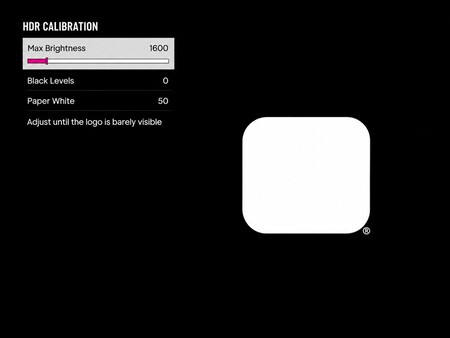
Conviene tener en cuenta que los valores óptimos pueden variar según las especificaciones técnicas de cada pantalla, aunque en términos generales los parámetros intermedios funcionan bien como punto de partida para paneles LCD y OLED por igual. No obstante, será en las pantallas OLED donde se apreciará un mayor beneficio gracias a su capacidad para reproducir negros profundos.
Adicionalmente, si cuentas con un televisor OLED o MiniLED, es recomendable aplicar una serie de ajustes complementarios directamente en el menú del panel para preservar la fidelidad visual: activar el Modo Juego, habilitar la función HGiG si está disponible, fijar el brillo OLED al 100, seleccionar una temperatura de color cálida, dejar la nitidez en cero y mantener desactivado el suavizado de movimiento.
Ver 0 comentarios