Armar una computadora por cuenta propia suele venir acompañado de ciertos errores o dudas técnicas. Aunque el procedimiento requiere conocimientos básicos de hardware, no es tan complicado como parece. Sin embargo, ensamblar las piezas es solo la mitad del trabajo; existen ajustes específicos que debemos considerar para aprovechar el 100% de nuestros componentes.
Más allá de tener Windows activado, cuidar la ventilación o actualizar los drivers, hay un ajuste crucial para el rendimiento en juegos: la configuración de la memoria RAM. Optimizar este componente es una de las formas más efectivas de ganar FPS y mejorar la fluidez general del sistema.
Identifica tu memoria RAM y sus capacidades
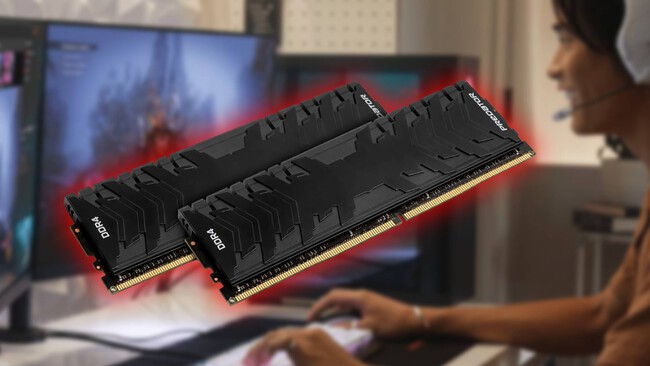
Antes de realizar cualquier ajuste, es vital conocer tu hardware. Las memorias RAM son tarjetas rectangulares (de aproximadamente 13 cm de largo) instaladas en la tarjeta madre. En la etiqueta ubicada en uno de sus costados, podrás identificar si son DDR4 o DDR5 y cuál es su frecuencia máxima, que en modelos promedio suele oscilar entre los 3,200 y 3,400 MHz.
Es importante notar que, al revisar las especificaciones en Windows, es posible que la frecuencia aparezca dividida a la mitad (por ejemplo, 1,700 MHz en lugar de 3,400 MHz). Esto es normal en memorias de doble tasa de datos (DDR). Asimismo, es probable que Windows reporte estos valores en MT/s (Megatransferencias por segundo) en lugar de MHz; no hay de qué temer, ya que técnicamente es la medida correcta para la velocidad de la RAM.
Cómo forzar la frecuencia máxima desde la BIOS
Si el Administrador de Tareas no muestra la frecuencia máxima correcta de tu kit, tendrás que realizar el ajuste manualmente desde la BIOS de tu tarjeta madre. Para entrar, reinicia tu computadora y presiona repetidamente la tecla F2 antes de que cargue Windows (en algunos modelos se utiliza F10, F12, Supr o Esc).
Una vez dentro, el camino varía según el fabricante y el procesador:
- Para plataformas AMD: localiza las opciones avanzadas del sistema. En tarjetas de marca ASUS, esta opción suele estar en la pestaña Ai Tweaker. Busca el apartado DRAM Frequency y selecciona la frecuencia máxima que soporta tu memoria.
- Para plataformas Intel: busca en las opciones avanzadas el perfil XMP (Extreme Memory Profile) o DOCP. El procedimiento es el mismo: activar el perfil para que la tarjeta madre reconozca la velocidad máxima del fabricante.
Tras realizar el cambio, selecciona "Guardar y Salir". Al reiniciar, la transferencia de archivos y la carga de aplicaciones serán más eficientes.
FPS no solo más altos, sino más estables
Actualizar el corazón de nuestra PC suele ser el primer paso para mejorar el rendimiento, especialmente cuando el hardware antiguo comienza a limitar la potencia de la tarjeta gráfica. En mi caso, tras realizar un upgrade de procesador para eliminar un evidente cuello de botella, los resultados iniciales fueron positivos, logrando un aumento claro tanto en la calidad visual como en la tasa de fotogramas por segundo.
Sin embargo, el cambio más radical en el desempeño del setup no vino directamente del nuevo CPU. El verdadero potencial del equipo se desbloqueó al momento de ajustar la frecuencia de la memoria RAM. Al liberar esta velocidad, la comunicación entre los componentes alcanzó su punto óptimo, permitiendo aprovechar cada recurso disponible de la GPU.
A continuación un cuadro comparativo del promedio de FPS antes y después de liberar los MHz de la memoria RAM:
|
Juego |
FPS ANTES |
FPS Después |
||
|---|---|---|---|---|
|
Counter-Strike 2 |
120 - 180 |
200 - 280 |
||
|
THE FInals |
100 |
144 |
||
|
League of Legends |
110 - 180 |
220 |
||
|
Helldivers 2 |
80 |
120 |
Esta experiencia demuestra que, si bien una CPU potente es fundamental para evitar restricciones de rendimiento, la configuración correcta de la memoria es la que termina por consolidar una experiencia de juego fluida. Optimizar las frecuencias no es solo un ajuste técnico menor, sino el paso final para garantizar que el hardware trabaje realmente al 100% de su capacidad.
Este ajuste es una de las formas más seguras de mejorar el rendimiento. Aunque existen técnicas como el overclocking para la tarjeta gráfica o el procesador, estas suelen generar más calor y pueden reducir la vida útil de los componentes a largo plazo, por lo que optimizar la RAM sigue siendo el primer paso recomendado para cualquier jugador de PC.
Ver todos los comentarios en https://www.3djuegos.com.mx
VER 0 Comentario