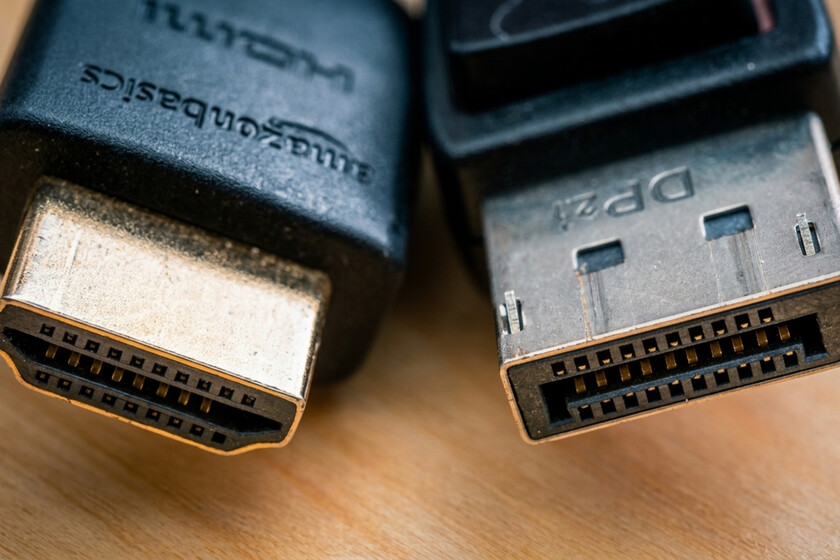
Muchos entusiastas del PC gaming se han enfrentado alguna vez a un dilema clásico: ¿es mejor utilizar HDMI o DisplayPort? Aunque ambas opciones son viables, el entorno de la computadora cuenta con alternativas que se adaptan mejor según el presupuesto, el monitor y las necesidades específicas de cada usuario. La realidad es que ambos cables transmiten video y audio digital de alta definición, pero sus tecnologías evolucionaron para cumplir objetivos y configuraciones diferentes.
DisplayPort es el estándar de la industria diseñado específicamente para computadoras y monitores de PC. Su principal ventaja radica en su masivo ancho de banda en versiones recientes, permitiendo exprimir resoluciones elevadas combinadas con tasas de refresco extremas. Por su parte, HDMI ha evolucionado al punto de ofrecer frecuencias altas y resoluciones como 4K a 120 Hz. A continuación, analizamos las ventajas y desventajas de cada uno para determinar cuál conviene utilizar.
DisplayPort: La opción nativa para PC y gaming
Este cable nació para consolidarse como la opción ideal en el PC gaming. Mientras que las consolas utilizan HDMI 2.1 —ofreciendo 4K a 120 Hz—, en PC es posible escalar la tasa de refresco a niveles superiores gracias al ancho de banda del estándar DisplayPort.
Ventajas:
- Mayor ancho de banda: En sus versiones más recientes (como DisplayPort 1.4 y 2.1), ofrece un ancho de banda masivo que permite exprimir resoluciones altísimas a tasas de refresco extremas (por ejemplo, 4K a 144 Hz o más).
- Soporte total para tasas de refresco variables: Es 100% compatible con NVIDIA G-Sync y AMD FreeSync, eliminando el parpadeo y el desgarro de pantalla (tearing) al jugar.
- Multitransmisión (MST): Permite conectar varios monitores en cadena (Daisy Chaining) usando un solo puerto de la tarjeta gráfica.
- Mecanismo de seguridad: La mayoría de los conectores DP integran pestañas de sujeción mecánica para evitar desconexiones accidentales.
Desventajas:
- Ausencia en televisores: Prácticamente ningún televisor comercial incluye puertos DisplayPort, limitando su uso a monitores de PC.
- Longitud limitada: Tiende a perder señal más rápido que el HDMI en distancias largas (superiores a 2 o 3 metros) a menos que se utilicen cables activos de mayor costo.
HDMI: La opción universal y multimedia
El HDMI es sin duda el estándar mundial más popular. Llegó al mercado para ofrecer resoluciones de alta definición y ha evolucionado con los años para soportar capacidades como 4K a 120 Hz, manteniendo una calidad visual a la altura de las exigencias en PC y consolas.
Ventajas:
- Compatibilidad universal: Funciona en casi cualquier pantalla del mercado, desde monitores económicos hasta televisores 4K y 8K de última generación.
- Canal de Retorno de Audio (ARC / eARC): Ideal si se conecta el PC a una televisión y esta a una barra de sonido o equipo de audio externo, enviando audio de alta fidelidad mediante un solo cable.
- Cables más largos y económicos: Mantiene la integridad de la señal a mayores distancias, facilitando configuraciones donde el equipo se encuentra alejado de la pantalla.
- HDMI 2.1 de alto nivel: Las versiones HDMI 2.1 igualan o superan en ancho de banda a las versiones comunes de DisplayPort (como DP 1.4), soportando 4K a 120 Hz para consolas y equipos de gama alta.
Desventajas:
- Limitaciones de G-Sync: Históricamente, NVIDIA G-Sync solo operaba a través de DisplayPort. Aunque las tarjetas modernas admiten G-Sync Compatible sobre HDMI 2.1, los monitores más antiguos no aprovechan esta función.
- Sin soporte nativo para Daisy Chaining: No es posible conectar un monitor a otro directamente utilizando cables HDMI.
Antes de tomar una decisión sobre qué cable elegir, es necesario evaluar el contexto del equipo y las necesidades de visualización. DisplayPort resulta ideal si se utiliza un monitor para videojuegos con alta tasa de refresco (144 Hz o más) y se busca asegurar una compatibilidad absoluta con G-Sync o FreeSync. En cambio, HDMI destaca si el ordenador se conecta a un televisor en la sala, si se requiere cubrir mayores distancias de cableado o si el monitor carece de entradas DisplayPort disponibles.
Ver todos los comentarios en https://www.3djuegos.com.mx
VER 0 Comentario